Add network devices
Сетевые устройства - это коммутаторы, маршрутизаторы, медиаконвертеры, модемы и т.д.
Перед добавлением сетевых устройств необходимо добавить места и учетные данные SNMP.
- Зайти в пункт меню Устройства→Сетевые устройства.
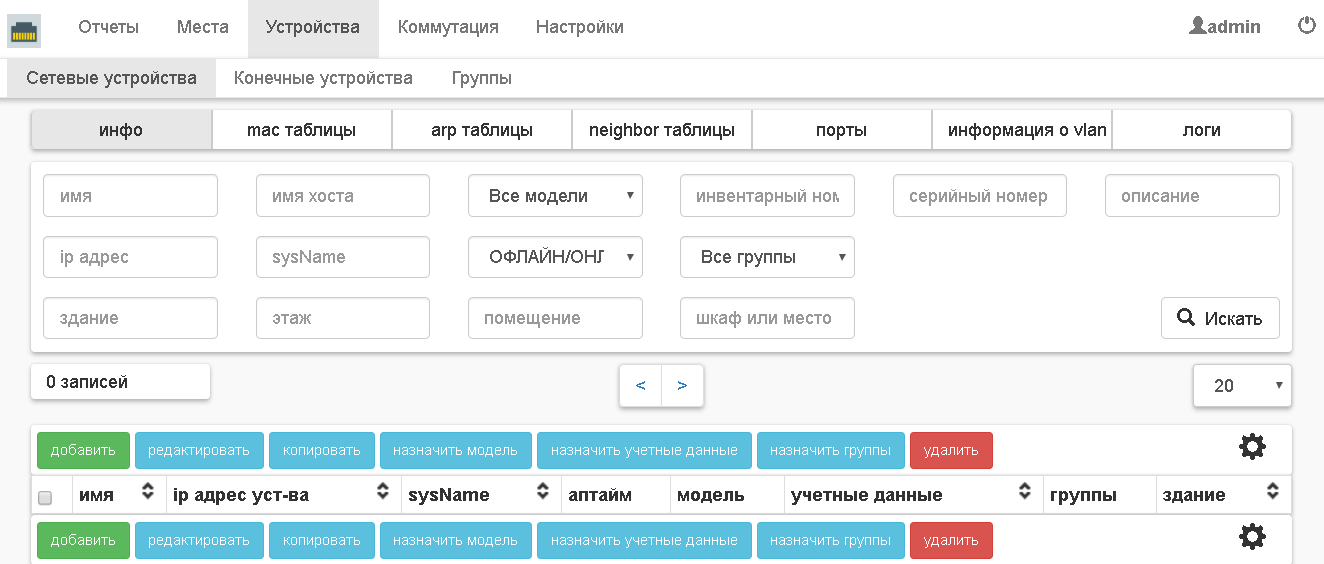
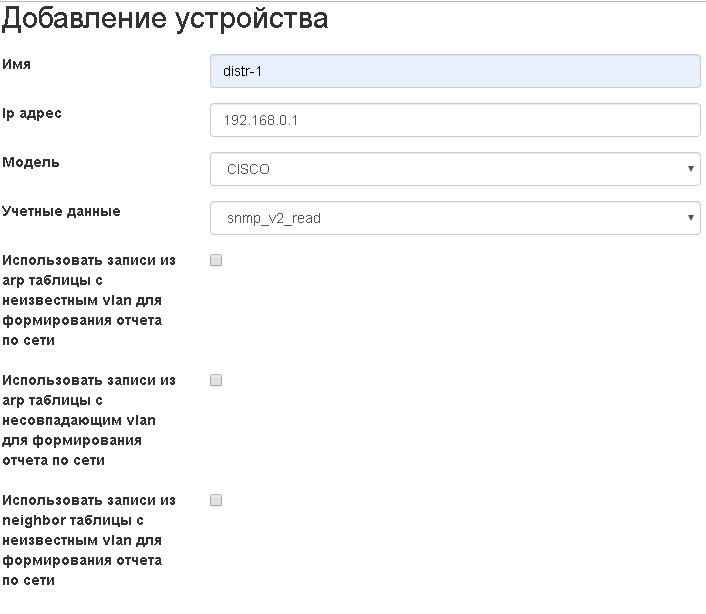
Нажать добавить, заполнить поля и нажать кнопку сохранить.
- Имя (опционально, если задан ip адрес)
Имя сетевого устройства.
- Ip адрес (опционально, если задано имя; обязательно, если требуется опрос по snmp)
ip адрес сетевого устройства.
- Модель
Модель устройства.
Note
На данный момент доступны следующие модели устройств:
- CISCO – сетевые устройства фирмы Cisco;
- HP1900/2900 – коммутаторы фирмы Hewlett Packard 1900, 2900 серий;
- HP7500 – коммутаторы фирмы Hewlett Packard 7500 серии, без поддержки сбора ipv6 neighbor таблиц;
- DLINK - коммутаторы фирмы D-Link;
- MIKROTIK - сетевые устройства фирмы MikroTik, без поддержки сбора vlan и neighbor таблиц, при добавлении устройств данной модели необходимо включать опцию «Использовать записи из arp таблицы с неизвестным vlan для формирования отчета по сети»;
- Другое snmp устройство – простое сетевое устройство, которое будет опрошено по протоколу SNMP только для сбора следующих параметров snmp: sysName, sysObjectId, sysDescr, uptime;
- Другое не snmp устройство – простое сетевое устройство, которое не будет опрошиваться по snmp протоколу. Пример: медиаконвертер.
Note
Если ваше сетевое устройство не поддерживатеся, прочтите Add unsupported network device
- Учетные данные
Учетные данные, которые используются при опросе сетевого устройства.
- Использовать записи из arp таблицы с неизвестным vlan для формирования отчета по сети
Если при просмотре записей arp таблицы данного устройства vlan id везде равен “-1” (неизвестный vlan), но необходимо, чтобы записи с ip адресами присутствовали в отчете по сети, то нужно включить эту опции. Рекомендуется использовать эту опцию для устройств фирмы MikroTik.
- Использовать записи из arp таблицы с несовпадающим vlan для формирования отчета по сети
Если при просмотре записей arp таблицы данного устройства vlan id не совпадает с vlan id в mac таблицах, но необходимо, чтобы записи с ip адресами присутствовали в отчете по сети, то нужно включить эту опции. Использование этой опции не рекомендуется, вместо этого рекомендуется перенастроить сетевые устройства таким образом, чтобы vlan id в arp и mac таблицах совпадали.
- Использовать записи из neighbor таблицы с неизвестным vlan для формирования отчета по сети
Аналогично опции «Использовать записи из arp таблицы с неизвестным vlan для формирования отчета по сети», только для ipv6 neighbor таблиц.
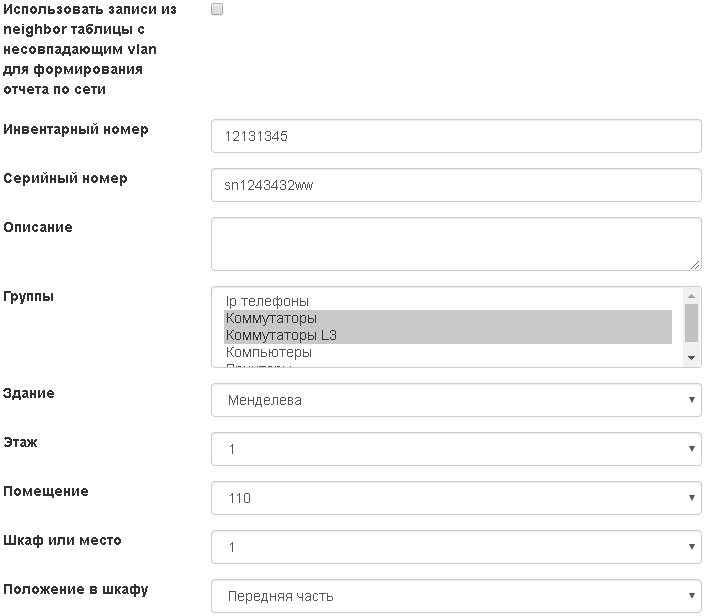
- Использовать записи из neighbor таблицы с несовпадающим vlan для формирования отчета по сети -
Аналогично опции «Использовать записи из arp таблицы с несовпадающим vlan для формирования отчета по сети», только для ipv6 neighbor таблиц.
- Инвентарный номер (опционально)
Инвентарный номер.
- Серийный номер (опционально)
Серийный номер.
- Описание (опционально)
Описание.
- Группы (опционально)
Группы, в которые входит сетевое устройство.
- Здание
Здание, где размещено сетевое устройство.
- Этаж
Этаж, где размещено сетевое устройство.
- Помещение
Помещение, где размещено сетевое устройство.
- Шкаф или место.
Шкаф или место, где размещено сетевое устройство.
- Положение в шкафу (для шкафа)
Положение в шкафу.
- Начальный unit (для шкафа)
Начальный unit.
- Конечный unit (для шкафа)
Конечный unit.
Note
It is possible to test the availability of a device via snmp. To do this, when adding a device, you must click the button “test snmp”.
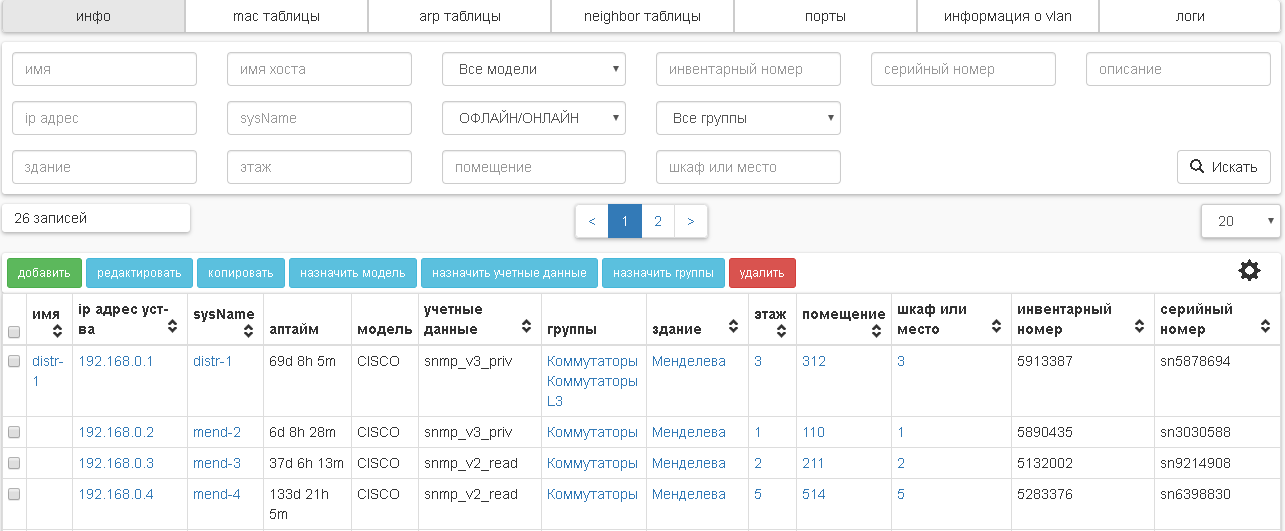
- Проделать пункт 1 для всех сетевых устройств.
Note
Если устройства отличаются только ip адресом и положением, то вместо добавления устройства, можно копировать уже существующее изменив ip адрес и положение, для этого при добавлении устройства нажать «сохранить и копировать».
- Go to Settings → Global Settings. Set the “Reports update period” option to the desired value (for example, 600 seconds).

Note
After setting the option, every 600 seconds network devices will be polled to get mac, arp, neighbor tables and reports will be generated.
Note
It is possible to update reports manually. To do this, go to the menu item Reports → Network → update.
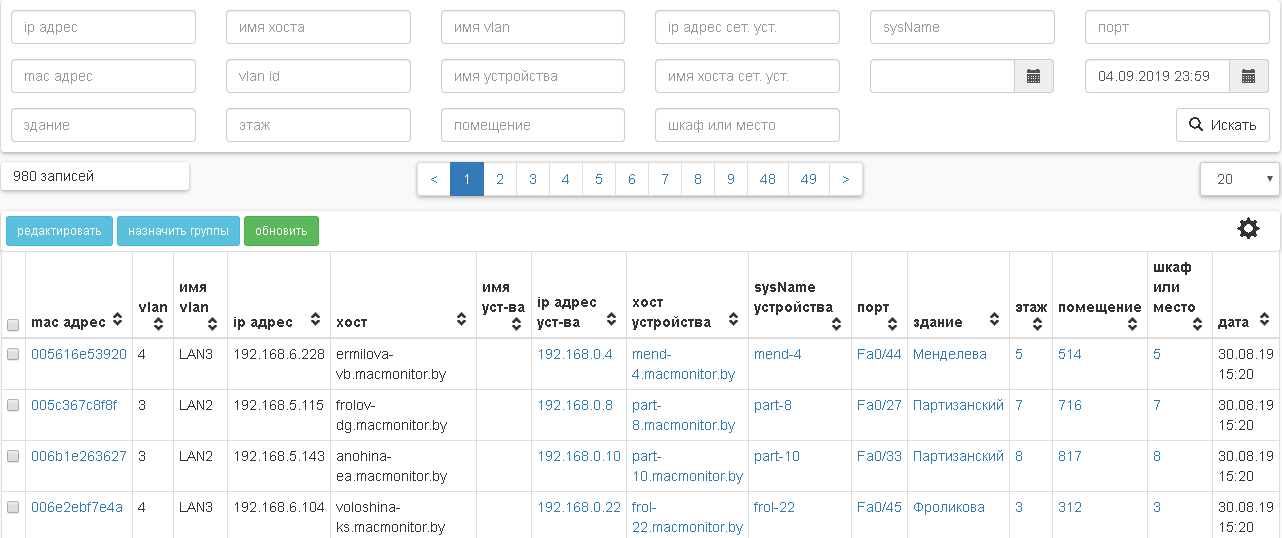
Note
Please note that by default the network report will display records with mac addresses found only on NOT_TRUNK ports.