Пример настройки LDAP аутентификации
Для настройки LDAP аутентификации необходимо выполнить следующие шаги.
- Создать пользователя ldap_user@macmonitor.by в Active Directory. Будет использован для синхронизации пользователей из Active Directory.
- Создать контейнер group в Active Directory.

- Создать 7 групп в Active Directory в контейнере group.

- Зайти в Настройки->Пользователи->LDAP аутентификация и авторизация.
- Указать в качестве пользователя ldap_user@macmonitor.by. Так же ввести пароль и подтверждение пароля для этого пользователя.
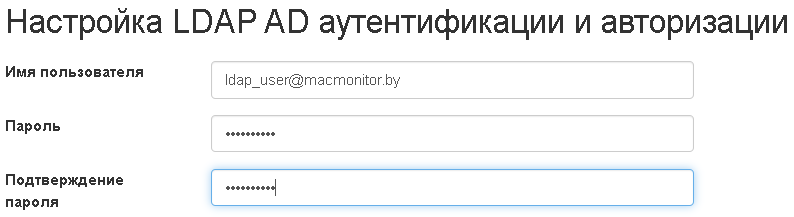
- Указать базу поиска для пользователей: DC=macmonitor,DC=by.

- Указать базу поиска для групп: OU=group,DC=macmonitor,DC=by.

- Указать dns имена или ip адреса контроллеров Домена. А также задать порт.

- Указать Ldap атрибут описания пользователя, Ldap атрибут email пользователя.

- Указать таймауты для соединения, аутентификации, синхронизации и указать период синхронизации пользователей.

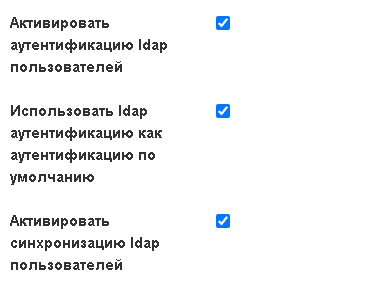
- Включить LDAP аутентификацию и синхронизацию пользователей. Так же установить флажок для использования LDAP аутентификации по умолчанию, если требуется.
- Задать соответствие групп программы группам Active Directory, созданным в пункте 3.

- Нажать кнопку сохранить.
- Добавить в Active Directory пользователей в группы из пункта 3.
- Проверить аутентификацию. Для этого выйти из программы и попробовать войти используя LDAP аутентификацию. Возможны следующие форматы имени пользователя: имя пользователя, имя пользователя@домен.

- Проверить синхронизацию пользователей. Для этого зайти в Настройки->Пользователи->LDAP пользователи и нажать кнопку синхронизировать. Если все настройки были сделаны правильно, то в программе появятся пользователи из Active Directory.
